MS-700の勉強法を考えるとき、まず気をつけたいのは公式教材の配分です。公式の無料ラーニングパスは4本・20モジュール、カタログ上の所要時間は合計1,141分、約19時間。このうち会議と通話のモジュールが約30%を占めますが、試験での配点は15〜20%です。反対に、監視とトラブルシューティングは配点15〜20%に対して、教材では約9%しかありません。
教材を上から順に読み、かかった時間のとおりに理解が積み上がると考えると、電話の設定には詳しくなるのに、利用状況レポートやアラートルールの問題で落とす、というずれが生まれます。もう1つの壁は、設定の場所です。保持ポリシーはMicrosoft Purview、条件付きアクセスはMicrosoft Entra ID、外部共有はSharePoint管理センターと、Teams管理センターの外に答えがある問題が多く出ます。
この先では、Microsoft 365の管理に慣れていない人の入口の補い方、4本の教材を配点に合わせて読み替える方法、設定の場所を1枚にまとめる対応表、迷いやすい組み合わせの見分け方を順に示します。平日1時間と土日2時間ずつ、週9時間を6週間続ける計画まで落とし込みます。
MS-700勉強法の全体像|6ステップ・約52時間
MS-700の学習は、足りない基礎を補い、公式教材を読み、設定の場所を整理し、穴を埋め、問題で確かめ、最後に直前確認をする順で進めます。
| ステップ | やること | 時間の目安 |
|---|---|---|
| 1. 入口の補強 | Microsoft 365のユーザー、ライセンス、管理者ロール、Microsoft 365グループの基本 | 約4時間 |
| 2. 公式ラーニングパス | 4本・20モジュールを、配点に合わせて濃淡を付けて読む | 約19時間 |
| 3. 設定の場所を地図にする | どの設定をどの管理画面で行うかを表にまとめ、使える環境で画面を確かめる | 約8時間 |
| 4. 穴埋め | 監視・レポートと、Purview・Entra IDの項目を公式ドキュメントで補う | 約7時間 |
| 5. 演習 | 練習評価と問題演習で、分野ごとの崩れ方を見る | 約12時間 |
| 6. 直前確認 | 迷った組み合わせの表を見直す | 約2時間 |
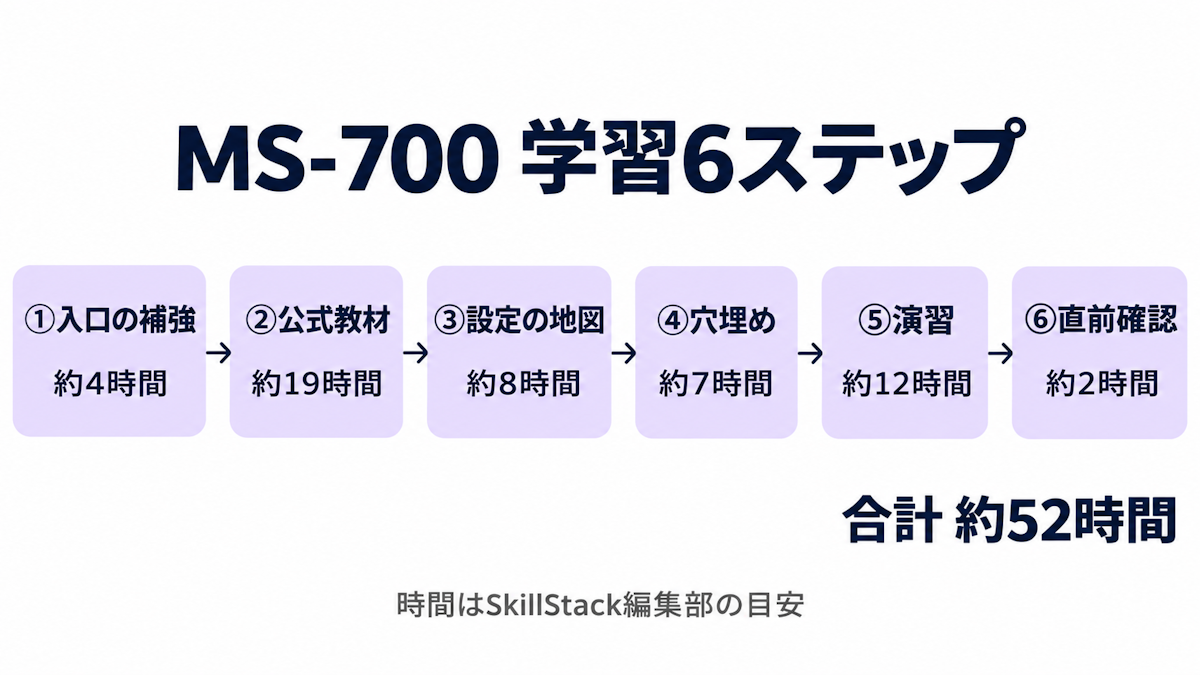
時間はSkillStack編集部の目安です。教材の約19時間は公式カタログの数字で、それ以外は学習ガイドの項目数から見積もりました。Teamsの管理を実務で1年以上担当している人は、ステップ1と3を短くできます。
計画どおりに進まなくなる原因になりやすいのが、教材の電話の章で時間を使いすぎることです。電話の用語は見慣れないため、読むのに時間がかかります。しかし配点は会議と合わせて15〜20%です。分野ごとの正答率を週に一度確かめ、どこに時間をかけるべきかを数字で決める仕組みが必要です。

ステップ1・2|入口を補い、教材は配点に合わせて濃淡を付ける
まずMicrosoft 365グループとTeamsの関係を押さえ、教材は配点に応じて濃淡を付けて読みます。MS-700の試験概要と立場別の判断表はMS-700の難易度と出題範囲にまとめています。Microsoft 365の管理が初めてなら、最初の4時間でユーザーとライセンスの割り当て、管理者ロール、Microsoft 365グループとチームの関係を押さえてください。チームを作ると裏側でMicrosoft 365グループとSharePointサイトができる、というつながりが、ガバナンスの項目を読む前提になります。
4本のラーニングパスは順番どおりに読んで構いません。変えるのは、どこを精読し、どこを流すかです。
| ラーニングパス | 所要時間 | 読み方 |
|---|---|---|
| Microsoft Teamsの管理を開始する | 216分 | 精読。ライフサイクル管理とガバナンス(67分)は配点40〜45%の分野の中心 |
| Microsoft Teams展開用の環境を準備する | 200分 | 精読。外部アクセス、セキュリティ、コンプライアンス、ネットワークの4モジュールはすべて最重要分野 |
| Microsoft Teamsでチャット、チーム、チャネル、アプリを管理する | 182分 | 精読。アプリの管理(82分)は2026年10月27日の改定で「Minor」の変更が入った小分類 |
| Microsoft Teamsで会議と通話を管理する | 543分 | 濃淡を付ける。会議、Teams Rooms、デバイス、トラブルシューティングは精読、電話の4モジュール(214分)は用語と流れの確認にとどめる |
電話の4モジュールを流すのは、出題されないからではありません。学習ガイドの通話の項目は、番号のプロビジョニングと割り当て、音声・ボイスメール・通話ポリシー、自動応答と通話キューまでです。PSTN接続の方式選びやダイレクトルーティングの構成は、Teams Phoneや会議室をより深く扱うMS-721の範囲が中心になります。電話まで深く学びたい人はMS-721の勉強法ロードマップも参考になります。
ステップ3|設定の場所を1枚の地図にする
教材を一周したら、学習ガイドの項目を、それを設定する主な管理画面ごとに振り分けます。学習ガイドの項目は複数の管理画面にまたがるため、「何を設定するか」と同じくらい「どこで設定するか」の整理が役に立ちます。
| 管理画面 | 主に設定するもの |
|---|---|
| Teams管理センター | 会議・メッセージング・通話のポリシー、会議テンプレート、アプリのセットアップポリシー、外部アクセスとゲストアクセス(Teams側の設定)、共有チャネルのポリシー、デバイス、利用状況レポート |
| Microsoft Purview | 保持ポリシー、秘密度ラベル、データ損失防止(DLP)、情報バリア、コミュニケーションコンプライアンス、インサイダーリスク管理 |
| Microsoft Entra ID | 条件付きアクセス、アクセスレビュー、ゲストの招待設定、共有チャネルの前提になるB2B直接接続(クロステナントアクセス)、Microsoft 365グループの有効期限と名前付けのポリシー、グループを作成できるユーザーの制限 |
| SharePoint管理センター | ファイルの外部共有の設定(チャネルで共有したファイルはSharePoint、チャットで共有したファイルは共有した人のOneDriveに保存される) |
| Microsoft 365管理センター | ユーザーの作成、ライセンスの割り当て、Microsoft 365グループの作成と管理 |
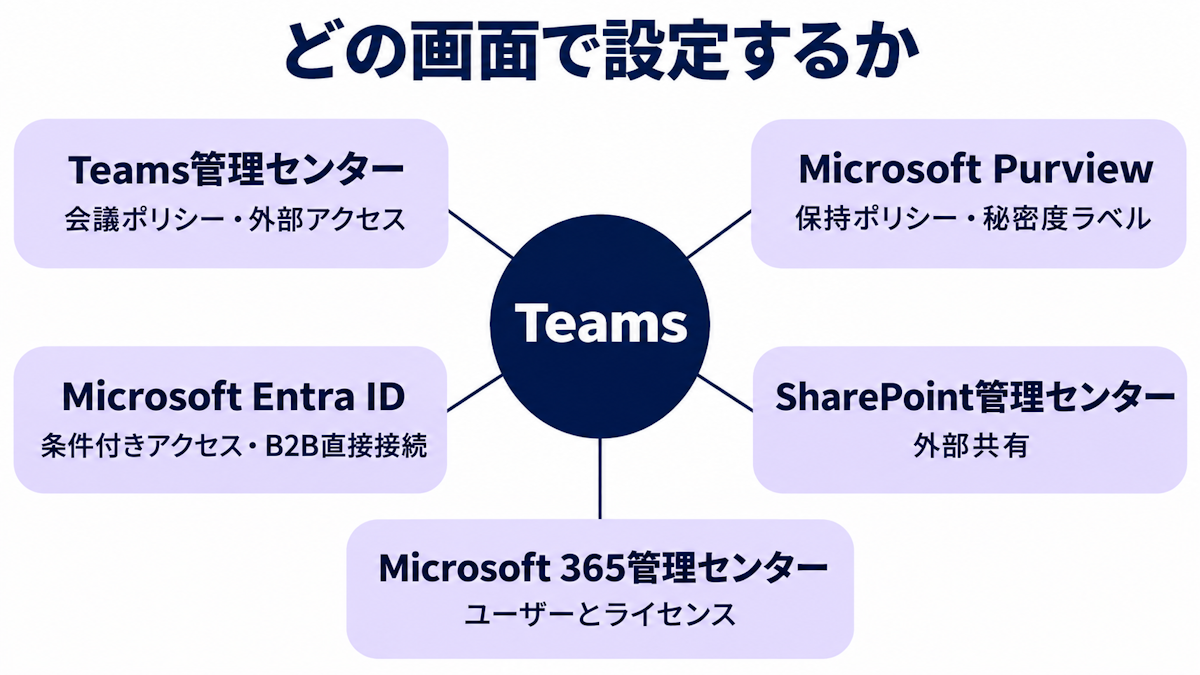
この表は出発点で、1つの設定が1つの画面で完結するとは限りません。たとえばゲストアクセスは、Teams管理センター、Microsoft Entra ID、SharePoint管理センターの設定がそろって初めて思いどおりに動きます。教材や公式ドキュメントを読むたびに、自分の表へ行を足していってください。同じ設定がPowerShellやMicrosoft Graphからも行えることがあり、学習ガイドにもチームの作成やガバナンスをPowerShellとGraphで行う項目があります。
画面を実際に触れる環境があれば、表の各行を開いて確かめると記憶が定着します。会社の検証用テナントを使えるのが理想です。Microsoft 365 Developer Programのサンドボックスは、2026年11月22日時点の公式FAQでは、対象のVisual Studio Professional・Enterpriseのサブスクリプションを持つ人、ISV Success ProgramやMicrosoft AI Cloud Partner Programの対象パートナー、Premier・Unified Supportの契約がある組織などに提供が限られています。使える場合の期間は最大90日で、ライセンスは管理者を含む25ユーザー分です。触れる環境がない場合は、公式ドキュメントの画面例で設定の流れを追ってください。
ステップ4・5|手薄な分野を補い、迷う組み合わせを表で見分ける
教材で手薄になりやすいのは、監視とレポートです。学習ガイドには、音声と会議の品質、アラートルール、利用状況レポート(チームの活動、アプリの使用状況、アクティブユーザー、会議の指標、ストレージ)、チームの作成と削除の監視、ゲストアクセスの監視が並びます。これらは、Teams管理センターの分析とレポートの公式ドキュメントで、レポートの名前と分かることを1行ずつ書き出すと整理できます。
迷いやすい組み合わせは「誰のため・何のため」で見分ける
| 迷いやすい組み合わせ | 見分け方 |
|---|---|
| 外部アクセス/ゲストアクセス/共有チャネル | 相手を自分のテナントに入れずにチャットや通話をするなら外部アクセス、ゲストアカウントとして招いてチームに参加させるならゲストアクセス、相手がテナントを切り替えずに特定のチャネルだけ使うなら共有チャネル。共有チャネルで外部の人を招くには、両方の組織でMicrosoft Entra IDのB2B直接接続を許可しておく必要がある |
| 保持ポリシー/秘密度ラベル/DLP | メッセージやファイルをいつまで残すか(消すか)なら保持ポリシー(チャットとチャネルのメッセージ、SharePointやOneDriveのファイルで対象の場所が分かれる)、チームや会議の機密度に応じて保護を掛けるなら秘密度ラベル、機密情報の共有を検出して警告やブロックなどの対応をするならDLP |
| 有効期限ポリシー/保持ポリシー | 使われなくなったMicrosoft 365グループ(チーム)を整理するのが有効期限ポリシー。最近使われたグループは自動で更新され、更新されないまま期限を迎えると削除される(削除後30日以内なら復元できる)。中身のデータの保存期間を決めるのが保持ポリシー |
| 会議ポリシー/会議テンプレート | ユーザーに割り当てて、録画や画面共有などできることを決めるのが会議ポリシー、会議を作るときの設定をそろえ、項目を固定(ロック)もできるのが会議テンプレート。カスタムの会議テンプレートにはTeams Premiumが必要 |
| 自動応答/通話キュー | メニューで「1は営業、2はサポート」と振り分けるのが自動応答、待っている着信を、設定したルーティング方式に従って担当者へ配るのが通話キュー |
演習では、学習ガイドが案内するAI Skills Navigatorの新しい練習評価を使ってください。Microsoft Learn上の従来版は更新が止まっていると明記されています。練習評価は2週間あけて2回受け、どちらの回も「どの分野で落としたか」を記録します。
平日1時間・土日2時間ずつで回す6週間スケジュール
週9時間を6週間続けると54時間で、6ステップの約52時間が収まります。あなたの持ち時間で考えるなら、「52時間÷1週間の学習時間」で必要な週数が出ます。週5時間なら約10〜11週間、週12時間なら約4〜5週間です。
| 週 | 平日(1時間×5日) | 土日(2時間×2日) |
|---|---|---|
| 1週目 | Microsoft 365の基本と、ラーニングパス1本目 | 学習ガイドを通読し、知らない語に印を付ける |
| 2週目 | ラーニングパス2本目(環境の準備) | 外部アクセス・ゲストアクセス・共有チャネルの違いを表にする |
| 3週目 | ラーニングパス3本目(チャット、チーム、チャネル、アプリ) | 設定の場所の対応表を作る。練習評価1回目 |
| 4週目 | ラーニングパス4本目(会議と通話)。電話は流し読み | 対応表の各行を画面か公式ドキュメントで確かめる |
| 5週目 | 監視とレポート、Purview・Entra IDの穴埋め | 問題演習で弱い分野を集中的に解く。練習評価2回目 |
| 6週目 | 間違えた問題の解き直しと、迷いやすい組み合わせの表の見直し | 受験(または最終確認) |
遅れが出たら、削るのは電話の4モジュールの読み込みと、画面での確認の一部です。監視とレポートの穴埋めと問題演習は、最後まで残してください。
よくある質問
検証用のテナントがなくても合格できますか?
手を動かさずに合格を目指すことはできます。ただ、どの画面で何を設定するかの問題で迷いやすくなるため、公式ドキュメントの画面例を使って、設定の場所の対応表を自分で作ることをおすすめします。
PowerShellはどこまで覚えればいいですか?
学習ガイドには、チームの作成やガバナンスの操作をPowerShellとMicrosoft Graphで行う項目があります。コマンドの細かな引数より、管理センターでは足りずPowerShellを使う場面と、その代表的なコマンドの役割を説明できることを優先してください。
試験中にMicrosoft Learnを調べられますか?
調べられます。AssociateとExpertの試験では、試験画面の横でlearn.microsoft.comを開けます。ただし時間の延長はないため、調べる前提で知識を減らす計画は危険です。
英語と日本語、どちらで受けるべきですか?
読みやすい方で構いません。英語版が先に更新され、日本語版への反映は約8週間後が目安です。2026年10月27日の改定の直後に受けるなら、日本語版にまだ反映されていない可能性を頭に置いてください。
まとめ
MS-700の勉強で差がつくのは、教材の配分をそのまま時間配分にしないことと、設定の場所を整理することです。公式教材は約19時間で一周できますが、電話の章は流し、監視とレポート、PurviewとEntra IDの項目に時間を回す。そのうえで、どの設定をどの管理画面で行うかを1枚の表にまとめれば、週9時間・6週間で4分野をそろえられます。
今日やることは、学習ガイドを開き、「Teams環境の構成と管理」の項目の横に、設定する管理画面の名前を書き込んでみることです。書けなかった行に当たる問題は、SkillStackならスマホで1問から解けるので、通勤の数分でも該当分野を復習できます。
参考サイト
- 試験 MS-700 の学習ガイド(評価されるスキル・配点)(取得日: 2026年11月22日)
- Study guide for Exam MS-700(英語版・基準日・変更ログ)(取得日: 2026年11月22日)
- Microsoft 365 認定: Teams 管理者アソシエイト(練習評価・試験サンドボックス)(取得日: 2026年11月22日)
- コース MS-700T00(対応するラーニングパス4本)(取得日: 2026年11月22日)
- Microsoft Learn カタログ API(モジュールの所要時間の取得に使用)(取得日: 2026年11月22日)
- Microsoft 365 Developer Program FAQ(サンドボックスの対象・期間)(取得日: 2026年11月22日)
- Plan for external collaboration in Microsoft Teams(外部アクセス・ゲストアクセス・共有チャネル)(取得日: 2026年11月22日)
- Microsoft Teams analytics and reporting(利用状況レポート)(取得日: 2026年11月22日)
- B2B direct connect overview(共有チャネルの前提)(取得日: 2026年11月22日)
- Configure the expiration policy for Microsoft 365 groups(有効期限ポリシー)(取得日: 2026年11月22日)
- Overview of custom meeting templates in Microsoft Teams(会議テンプレート)(取得日: 2026年11月22日)
- Exam duration and exam experience(試験中のLearn参照)(取得日: 2026年11月22日)