数ヶ月かけて仕上げた実力が、当日の「部屋とパソコン」のせいで発揮できない——AWS試験のオンライン受験(OnVUE)には、そんな落とし方が実在します。チェックインに15分以上遅れれば受験不可、環境要件を満たせなければ開始すらできず、受験料も戻りません。
とはいえ、仕組みを知ってさえいれば恐れる要素はありません。OnVUEはPearson VUE社が提供するオンライン監督試験で、確認すべき要件は「PC・回線・部屋・持ち物」の4つに整理できます。どれも前日までに片付くものばかりです。
事前準備・当日のチェックイン手順・失格につながる禁止事項の3点を順に押さえたうえで、「14時開始」を例にした前日からの準備タイムテーブルまで落とし込みました。読み終えたら、自分の受験日程に時刻を置き換えて書き写すだけで当日の段取りが決まります。
OnVUE(オンライン受験)とは|試験会場受験との違い
OnVUEは、Webカメラとマイクを通じて試験官(プロクター)が遠隔で監督するオンライン試験方式です。AWS試験はテストセンター受験とOnVUE受験のどちらかを選べ、出題内容や合格基準は同じです。違いは「受験環境を自分で用意する必要があるかどうか」にあります。
| 項目 | OnVUE(オンライン) | テストセンター |
|---|---|---|
| 受験場所 | 自宅などの個室 | 指定会場 |
| 環境準備 | 自分で用意(PC・回線・個室) | 会場が用意 |
| 監督 | 遠隔のプロクター | 会場スタッフ |
| メリット | 移動不要・予約枠が多い | 環境トラブルが少ない |
手軽に見えるOnVUEですが、実際は環境チェックや本人確認が厳格で、要件を一つでも満たせないと受験を開始できません。当日の通信トラブルや部屋の不備で焦り、勉強の成果を出しきれずに終わる人もいます。つまずきの大半は当日ではなく、前日までの準備で決まっているのです。受ける資格がまだ固まっていない方は、先にAWSアソシエイト3資格の比較で受験する試験を決めておきましょう。

受験前に確認すべきシステム・環境要件
OnVUEは、PC・通信・受験する部屋のすべてに要件があります。予約後すぐに、Pearson VUEのサイトで「システムテスト」を実行し、自分のPCと回線が要件を満たすか必ず事前確認しておきましょう。
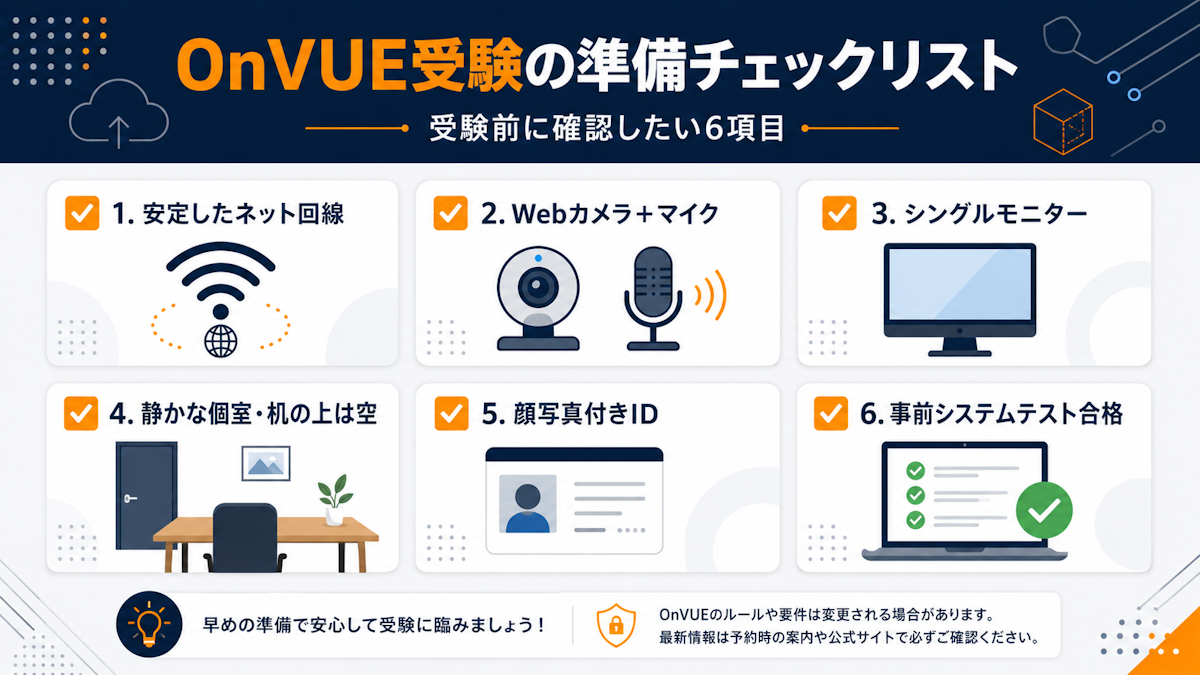
- PC・機器:Webカメラとマイク内蔵(または接続)のPC。モニターは1台のみ(デュアルモニター不可)
- 通信:安定したインターネット回線。可能なら有線接続が安心
- 受験する部屋:自分以外に誰もいない個室。ポスターや書類などの掲示物がない壁が望ましい
- 机の上:PC以外の私物(書類・筆記具・飲食物など)を置かない
- 本人確認書類:氏名が確認できる有効な顔写真付きID
会社支給のPCはセキュリティ設定でOnVUEアプリが起動できないことがあるため、個人PCの利用が無難です。事前のシステムテストに合格していても、当日の回線状況によっては不安定になることがあるので、受験前に他の通信機器の利用を控えておくと安心です。
当日のチェックイン手順と流れ
チェックインは試験開始時刻の30分前から可能です。遅くとも15分前までには手続きを始めましょう。手続きが遅れると受験できなくなる場合があるため、早めの着席が鉄則です。
- 試験予約ページから「チェックイン」を開始し、OnVUE専用アプリを起動する
- 本人確認書類・自分の顔・受験する部屋(前後左右の4方向)を撮影してアップロードする
- 360度のルームスキャン(カメラで部屋全体を映す)で環境を確認する
- システムチェック・ネットワークチェックを通過する(要件を満たさないと次へ進めない)
- OnVUEアプリ以外のすべてのアプリを閉じ、プロクターの開始を待つ
チェックイン後はプロクターとのやり取り(チャット等)があり、開始まで待機します。混雑時は待ち時間が発生することもあるため、時間に余裕を持って臨みましょう。
失格を避けるための禁止事項
OnVUEは不正防止のためルールが厳格で、違反すると試験中断・失格となり、受験料も返金されません。次の禁止事項は特に注意してください。
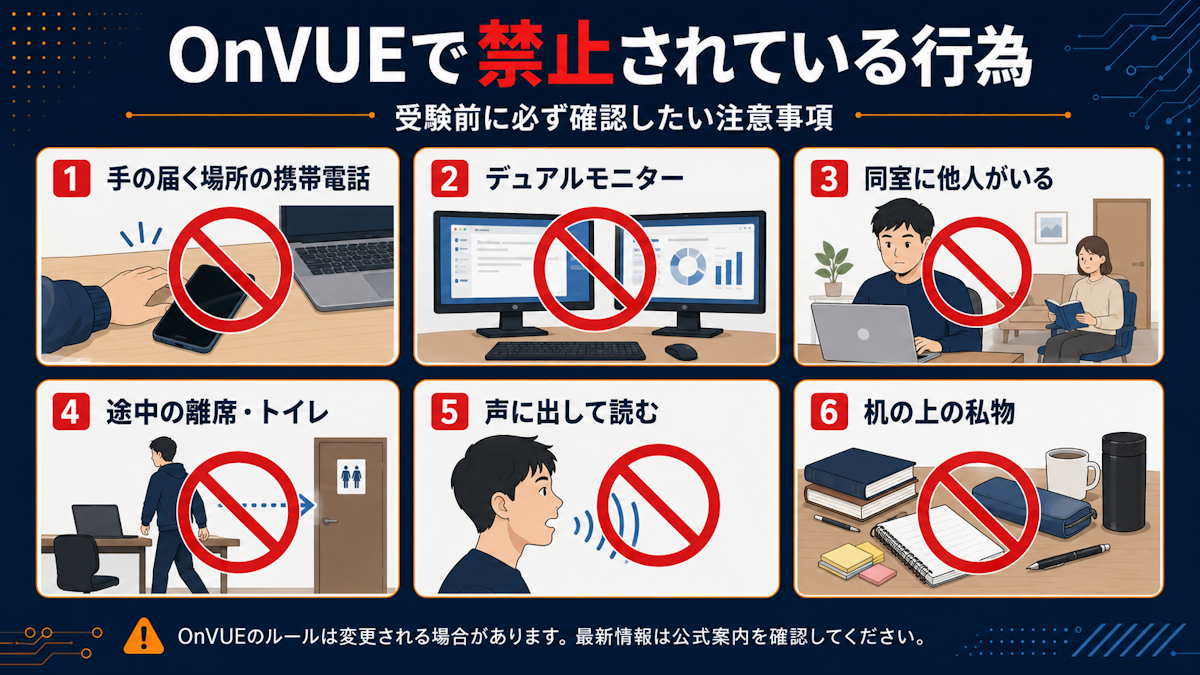
- 携帯電話・スマホ:電源を切って手の届かない場所へ移す。机周辺や視界・手の届く範囲には置かない(チェックイン後はプロクターの指示に従う)
- デュアルモニター:使用不可。余分なモニターは電源を抜くか部屋から外す
- 同室者:受験中に他人が部屋へ入ると失格の対象
- 離席・トイレ:試験中はWebカメラの範囲から外れない(承認された休憩がない試験もある/トイレでの受験は不可)
- 声出し・私物:問題を声に出して読む、机にメモや書類を置くなどは不正とみなされうる
飲食やイヤホンの使用も原則制限されます。受験前にAWS公式およびPearson VUEの最新の受験ポリシーを必ず確認し、不明点は事前に問い合わせておきましょう。
前日から当日までの準備タイムテーブル|14時開始の例
ここまでの要件を、実際の時間軸に並べ替えます。仮に14時開始で予約した場合、前日からの動きは次のとおりです。
| タイミング | やること |
|---|---|
| 前日まで | 本番と同じPC・同じ部屋でシステムテストを実行。会社PCしかなければ個人PCを手配 |
| 前日夜 | 机の上を空にし、壁の掲示物を外す。顔写真付きIDの有効期限を確認 |
| 当日13:00 | 同居する家族に「開始から終了まで入室しない」ことを共有。スマホは電源を切って手の届かない場所へ |
| 13:15 | 余分なモニターの電源を抜き、OnVUE以外のアプリをすべて終了。他の機器での動画視聴など回線を使う行為を止める |
| 13:25 | トイレを済ませる(試験中はカメラの前から離れられないため) |
| 13:30 | チェックイン開始。本人・ID・部屋4方向の撮影とルームスキャン |
| 13:45頃 | システムチェック通過後、着席したままプロクターの開始連絡を待つ |
目指す状態は、13時30分のチェックイン開始時点で「もうやることが残っていない」こと。撮影やルームスキャンのやり直しを求められても、30分の持ち時間があれば落ち着いて対応できます。
よくある質問
OnVUEのチェックインは何分前からできますか?
試験開始時刻の30分前からチェックインが可能です。本人確認や環境チェックに時間がかかることがあるため、遅くとも15分前までには手続きを始めるのがおすすめです。開始が大幅に遅れると受験できなくなる場合があります。
スマホを部屋に置いていても大丈夫ですか?
携帯電話は机周辺や視界・手の届く範囲に置くことが禁止されています。電源を切って、着席位置から手の届かない場所に移してください(チェックイン後の扱いはプロクターの指示に従います)。試験中に操作すると失格の対象になります。
デュアルモニターは使えますか?
使用できません。モニターは1台のみが条件で、余分なモニターは電源を抜くか部屋から取り外す必要があります。ルームスキャンで複数モニターが見つかると受験を開始できないことがあります。
通信トラブルで試験が中断したらどうなりますか?
一時的な切断であれば再接続して再開できる場合があります。ただし環境要因による中断はトラブルのもとなので、可能な限り有線接続や安定した回線を用意し、事前のシステムテストに合格しておくことが重要です。
まとめ
OnVUEの失敗は、知識不足よりも準備不足から生まれます。システムテスト・個室・シングルモニター・顔写真付きID——必要なものはどれも前日までに揃えられ、タイムテーブルどおりに動けば当日は「問題を解くこと」だけに集中できます。環境づくりと並行して進める直前の総復習には、無料で始められるSkillStackを充てれば、受験料以外の出費を増やさずに追い込みを回せます。まずは今日、Pearson VUEのシステムテストを実行して、自分のPCと回線が要件を満たすか確かめてみてください。